Web Video Caster: Solusi Total dari Sniffing hingga Casting ke Google TV
Panduan teknis ekosistem Web Video Caster: Mengubah Android menjadi jembatan streaming, mulai dari ekstraksi link terproteksi hingga transmisi stabil ke Smart TV.
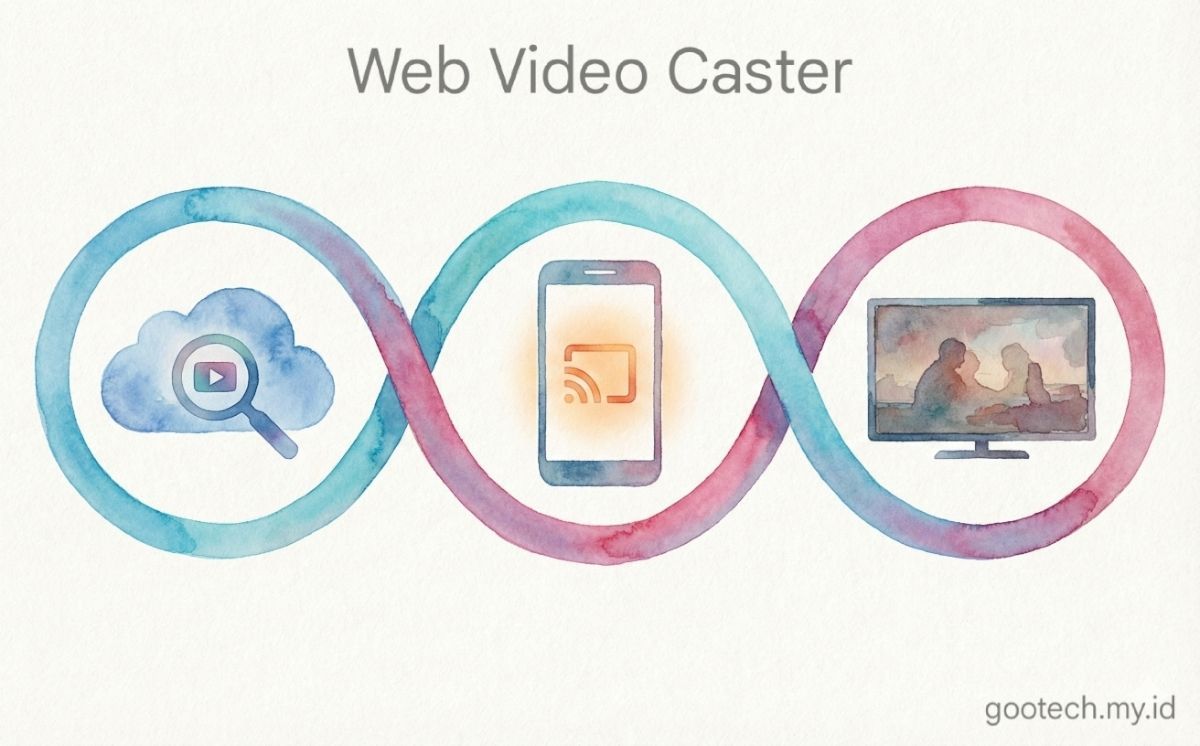
Bagi power user, Web Video Caster (WVC) bukan sekadar aplikasi mirroring. Ini adalah browser dengan kemampuan Video Sniffing agresif yang mampu menangani live stream, subtitle eksternal, dan header HTTP yang kompleks, lalu mengirimkannya (“Route”) ke layar besar.
Berbeda dengan fitur “Cast” bawaan Chrome yang sering gagal memuat video dari situs bajakan atau portal olahraga, WVC bekerja dengan cara mengirimkan URL stream langsung ke TV, atau bertindak sebagai proxy jika TV tidak bisa menembus proteksi situs tersebut.
Artikel ini membahas dua fungsi inti: Ekstraksi (Sniffing) dan Transmisi (Casting) ke Google TV/Smart TV.
Bagian 1: Ekosistem Casting & Instalasi
WVC mendukung hampir semua protokol: Chromecast, DLNA, Roku, Fire TV, dan Apple TV. Namun, untuk pengalaman terbaik di Google TV atau Android TV, sangat disarankan menggunakan aplikasi WVC Receiver khusus.
Mengapa Perlu “WVC Receiver”?
Menggunakan protokol DLNA/Chromecast standar seringkali gagal memuat subtitle atau terhenti (buffering) pada video berformat HLS (.m3u8). Aplikasi Receiver khusus yang diinstal di TV berfungsi untuk:
- Menangani format video yang tidak didukung player bawaan TV.
- Merender subtitle dengan font dan ukuran yang bisa dikustomisasi.
- Menjaga koneksi tetap stabil (Keep-Alive) agar stream tidak putus tiba-tiba.
Langkah Instalasi
1. Sisi Pengirim (Ponsel Android):
- Unduh Web Video Caster dari Google Play Store.
- Opsional: Versi Premium disarankan untuk menghapus iklan dan mengaktifkan fitur bookmark serta history. Atau versi mod tanpa iklan bawah artikel.
2. Sisi Penerima (Google TV / Android TV):
- Buka Google Play Store di TV Anda.
- Cari dengan kata kunci:
"Web Video Caster Receiver". - Instal aplikasi tersebut (Ikon berwarna oranye/kuning).
- Buka aplikasi Receiver di TV. Layar akan menampilkan status “Ready to Cast” dan alamat IP TV.
Bagian 2: Menghubungkan & Mengoperasikan
Kunci keberhasilan casting adalah memastikan kedua perangkat berada dalam satu subnet jaringan yang sama.
Proses Pairing (Penghubungan)
- Pastikan HP dan TV terhubung ke Wi-Fi yang sama.
- Catatan: Hindari menggunakan Guest Network atau AP Isolation karena akan memblokir komunikasi antar perangkat.
- Buka WVC di HP.
- Ketuk ikon Cast (kotak dengan sinyal Wi-Fi) di pojok kanan atas.
- Pilih tipe perangkat.
- Jika sudah menginstal Receiver: Pilih opsi “Google Cast” atau “Web Browser Receiver”.
- Akan muncul nama TV Anda. Klik untuk menghubungkan.
- Jika sukses, ikon Cast di HP akan berubah menjadi warna putih solid/berisi.
Catatan: Tautkan TV ke Wi-Fi tethering (Hotspot) dari ponsel jika tidak mempunyai Router Wi-Fi.
Proses Streaming (Dari Web ke TV)
Setelah terhubung, alurnya mirip dengan proses download:
- Buka menu Browser di WVC (HP).
- Navigasi ke situs streaming target dan putar video hingga terdeteksi di Bar Kuning atas.
- Ketuk Bar Kuning, pilih resolusi video yang diinginkan.
- Video akan otomatis muncul di layar TV.
- Ponsel sebagai Remote: Sekarang HP Anda berfungsi sebagai pengendali (Pause, Stop, Volume, Seek, Ganti Subtitle). Anda bisa mematikan layar HP atau keluar dari aplikasi; video di TV akan tetap berjalan.
Bagian 3: Fitur Sniffing & Download (Tanpa TV)
Jika Anda tidak ingin menayangkan ke TV, WVC tetap menjadi alat ekstraksi video yang superior dibanding browser biasa.
Cara Kerja Sniffing: WVC meng-intercept trafik jaringan untuk mengekspos source link asli yang disembunyikan di balik iframe dan menyalin Headers/Cookies agar server tidak menolak akses (Error 403).
Langkah Download:
- Saat video terdeteksi di Bar Kuning dan Anda masuk ke Video List.
- Alih-alih langsung memutar, ketuk ikon Download (panah ke bawah) di samping file video.
- Video akan disimpan ke memori internal HP.
- Keunggulan: WVC otomatis mengonversi stream
.m3u8(yang terpecah-pecah) menjadi satu file.mp4atau.tsutuh.
- Keunggulan: WVC otomatis mengonversi stream
Troubleshooting Teknis
Masalah: TV Loading Terus (Infinite Buffering)
- Penyebab: TV tidak bisa mengakses server video secara langsung karena blokir IP atau Geo-restriction.
- Solusi: Saat memilih video untuk di-cast, centang opsi “Proxy video through phone”. Ini memaksa trafik video masuk ke HP dulu baru dikirim ke TV. Memakan baterai HP lebih banyak, tapi menjamin kompatibilitas 100%.
Masalah: Subtitle Tidak Muncul di TV
- Pastikan Anda menggunakan WVC Receiver di TV, bukan DLNA standar.
- Di menu kontrol HP, buka ikon “Subtitle” -> pilih “OpenSubtitles” (cari online) atau “Select from phone” jika Anda punya file
.srtlokal.
Download WVC Tanpa iklan
Berikut ini adalah aplikasi WVC modifikasi yang sudah dibuang tampilan iklannya. Bagi yang takut dengan aplikasi modifikasi, silahkan pasang dari Playstore.
Kesimpulan: Web Video Caster adalah “pisau lipat” untuk media digital. Di satu sisi ia adalah Downloader yang mampu menembus proteksi situs web, di sisi lain ia adalah Streamer yang menjembatani konten internet ke ruang keluarga melalui Google TV.